tiistai 21.04.2026 klo 15:54 - Jesse Kontio
SOLIDWORKS AI – Miten tekoäly tehostaa suunnittelua vuonna 2026?
Tekoäly on nyt osa SOLIDWORKS‑ympäristöä. Vuonna 2026 suunnittelija saa käyttöönsä joukon AI‑toimintoja, jotka vähentävät rutiinia, nopeuttavat mallinnusta ja auttavat korjaamaan virheitä aiempaa nopeammin. Tässä blogijulkaisussa koostetaan yhteen 21.4.2026 pidetyn webinarin sisältö. Alta löytyy kokonainen webinartallenne sekä lyhyemmät demot pätkittyinä. Tässä webinarissa päätimme tehdä asian helpoksi: keskitymme siihen, mitä tekoäly tarkoittaa SOLIDWORKS‑käyttäjälle juuri nyt – ilman hypeä.
Tiivistetysti SOLIDWORKS:n omat tavoitteet
“AI purpose-built for engineers” – SOLIDWORKS AI nopeuttaa suunnittelua, vähentää kitkaa ja auttaa tekemään parempia päätöksiä turvallisesti ja luotettavasti.
-
AI tukee insinööriä, ei korvaa insinööriä
SOLIDWORKS AI toimii voimakertoimena: se vahvistaa käyttäjän osaamista, päätöksentekoa ja luovuutta – ihminen säilyy ohjaimissa. -
Kolme pääarvolupausta
- Nopeampi ja laadukkaampi suunnittelu – AI nopeuttaa iterointia, ehdottaa seuraavia toimintoja ja auttaa löytämään paremmat ratkaisut aikaisemmin.
- Vähemmän rutiinityötä, enemmän arvoa – AI automatisoi toistuvat ja aikaavievät tehtävät, jotta insinöörit voivat keskittyä varsinaiseen suunnitteluun.
- Osaamisen talteenotto ja uudelleenkäyttö – AI tuo aiemmat ratkaisut, parhaat käytännöt ja tiedon suoraan työnkulkuun.
-
Toteutustapa
- Sisäänrakennetut AI-ominaisuudet SOLIDWORKSissa
- AI Virtual Companions (AURA, LEO, MARIE), jotka toimivat suoraan suunnitteluympäristössä ja tukevat eri osa-alueita
-
Selkeät erottautumistekijät
- Kontekstitietoinen AI, joka ymmärtää aktiivisen suunnittelutilanteen
- Integrointi 3DEXPERIENCE-alustaan koko tuotteen elinkaaren yli
- Tulevaisuudessa tiivis yhteistyö NVIDIA:n kanssa fyysikseen perustuvan industrial AI:n kehittämiseksi
-
Tietoturva ja IP-suojaus
- Asiakasdataa ei käytetä AI:n koulutukseen ilman erillistä lupaa
- Mallit koulutetaan vain Dassault Systèmesin omalla tai synteettisellä datalla
- IP pysyy aina asiakkaan omistuksessa ja hallinnassa
Sisältö:
- Alkusanat
- Tekoälyn rooli: virtuaaliavustajat ja älykkäät toiminnot
- Esimerkkejä SOLIDWORKS-tekoälystä
- What’s Wrong Analysis
- Prompt to Drawing
- Command Predictor
- Pattern Driven Components
- Auto Fastener Recognition & Pattern
- Driven Silhouette Part Defeature
- Auto Generate Drawings
- Välikatsaus mitä on nyt ja mitä tulossa
- Model Insights – kysy mallilta, älä etsi
- Drawing to Parametric Model – piirustuksesta 3D‑malliksi ja simulointiin
- Image to Mesh – muutamasta kuvasta mesh‑malli
- Suunniteltu julkaisuaikataulu
- Miten AI‑toiminnot saa käyttöön SOLIDWORKSissa?
Huom. Tämän blogitekstin kirjoittamiseen on käytetty tekoälyä. Tekoäly kirjoitti webinarin puheen tekstiksi ja teki siitä tiivistelmän, jota olen itse hieman muokannut.
Mikäli herää kysyttävää, niin olethan yhteydessä:
Kokonainen webinartallenne
Alkusanat
Webinaarin vetivät Anton Pellinen ja Atte Eerola AIPWorksilta. AIPWorks on suomalainen SOLIDWORKS‑jälleenmyyjä, joka on toiminut alalla jo 2000‑luvun alkupuolelta lähtien. Pääpaino on SOLIDWORKSissa, mutta myynti ja muut palvelut kattavat myös 3D‑skannerit ja 3D‑tulostimet. Asiakkaita on useita satoja, pääosin pk‑yrityskentästä – eli juuri sieltä, missä työkalujen pitää oikeasti tuoda hyötyä arkeen.
Tämän webinarin tavoitteena ei ole ennustaa vuosien päähän, vaan vastata muutamaan hyvin konkreettiseen kysymykseen:
- Mitä AI‑toimintoja SOLIDWORKSissa on jo nyt?
- Missä versioissa ne löytyvät?
- Ja mihin niitä voi oikeasti käyttää suunnittelutyössä?
Ensimmäisessä osassa keskitytään tekoälyn perusrooliin SOLIDWORKSissa: virtuaaliavustajiin ja AI‑pohjaisiin toimintoihin. Tuleviin ominaisuuksiin ja pidemmälle katsovaan kehitykseen palataan erillisessä Part 2 -webinaarissa.
Jos olet käyttänyt SOLIDWORKSia viime vuosina, olet saattanut jo törmätä joihinkin näistä ominaisuuksista – ehkä huomaamatta. Tässä käymme ne läpi hallitusti ja käytännön näkökulmasta.
Tekoälyn rooli SOLIDWORKSissa: virtuaaliavustajat ja älykkäät toiminnot
Kun puhutaan tekoälystä SOLIDWORKS-ympäristössä, se voidaan tällä hetkellä jakaa kahteen päämuotoon. Ensimmäinen on monelle jo tuttua tekstipohjaista ajattelua hyödyntävä lähestymistapa, toinen puolestaan näkyy konkreettisina työkaluina ja toimintoina käyttöliittymässä.
1. Virtuaaliavustajat – keskustelevaa tekoälyä CAD-työssä
Ensimmäinen tekoälyn olomuoto ovat virtuaaliavustajat. Käytännössä kyse on keskusteluun kykenevistä AI‑agenteista, jotka toimivat suoraan SOLIDWORKS-ympäristön sisällä. Ne ovat verrattavissa monille jo tuttuihin tekstipohjaisiin AI‑apureihin, joita käytetään esimerkiksi tiedonhaussa, ohjeistuksessa tai ongelmanratkaisussa.
Virtuaaliavustajien kanssa voidaan toimia keskustelunomaisesti:
- niiltä voi kysyä neuvoja mallinnukseen
- ne voivat kertoa mallin rakenteesta tai ominaisuuksista
- ne voivat myös suorittaa tiettyjä tehtäviä pyynnöstä
Koska suurin osa käyttäjistä on jo tottunut työskentelemään erilaisten AI‑työkalujen kanssa arjessa, myös SOLIDWORKSiin integroidut virtuaaliavustajat tuntuvat nopeasti tutuilta. Oppimiskynnys on matala.
SOLIDWORKS-ympäristössä on kolme virtuaaliavustajaa:
- Aura
- Leo
- Maria
Tässä webinaarissa keskityttiin erityisesti Leo‑avustajaan, joka on suunniteltu nimenomaan klassiseen insinöörityöhön. Leo keskittyy 3D-mallinnukseen, geometriaan ja niihin tehtäviin, joita suurin osa suunnittelijoista tekee päivittäin SOLIDWORKSissa. Muiden avustajien rooleihin ja käyttötapauksiin palataan tarkemmin webinaarisarjan seuraavassa osassa.
2. AI‑pohjaiset toiminnot – älyä nappien taustalla
Toinen tekoälyn olomuoto näkyy toiminnoissa ja työkaluissa, joita SOLIDWORKSissa on jo entuudestaan paljon. Uutta on se, että osa näistä toiminnoista ei enää perustu pelkästään puhtaaseen matematiikkaan tai ennalta määriteltyihin sääntöihin.
Perinteiset toiminnot – kuten pursotukset, leikkaukset ja taivutukset – ovat edelleen mukana, mutta niiden rinnalle on tullut ja on tulossa lisää älykkäitä toimintoja, jotka:
- analysoivat mallia kokonaisuutena
- tunnistavat ongelmia tai poikkeamia
- tekevät päätöksiä käyttäjän puolesta rajatun tehtävän sisällä
Käytön näkökulmasta nämä näyttävät edelleen tavallisilta työkaluvalinnoilta tai painikkeilta, mutta taustalla toiminta ei ole enää täysin laskennallista.
Ohjeistava tai toimiva tekoäly
Sekä virtuaaliavustajat että AI-pohjaiset toiminnot voivat toimia kahdella eri tavalla:
- Ohjeistavasti, jolloin tekoäly kertoo esimerkiksi mistä mallissa oleva ongelma todennäköisesti johtuu tai miten se kannattaisi korjata
- Suoraan toimien, jolloin tekoäly tekee muutoksen automaattisesti, esimerkiksi yksinkertaistaa geometriaa
Hyvä esimerkki tästä on geometrian yksinkertaistaminen: tavoitteena on säilyttää oleelliset muodot ja rajapinnat, mutta poistaa turhat yksityiskohdat. Tämä on hyödyllistä esimerkiksi mallia kolmannelle osapuolelle toimitettaessa tai simulaatiota varten.
What’s Wrong Analysis
Tämä on tarkoitettu tilanteisiin, joissa osa tai kokoonpano ei enää toimi niin kuin pitäisi: rebuild epäonnistuu, piirrepuu täyttyy virheilmoituksista ja yksi ongelma tuntuu kaatavan koko mallin.
Käytännössä toiminto antaa Leo‑virtuaaliavustajan analysoida virheet puolestasi. Se löytyy tutusta paikasta käyttöliittymän yläpalkista, virheilmoitusten yhteydestä. Yhdellä napsautuksella Leo käy läpi virheet ja kertoo, mistä ongelma todennäköisimmin johtuu.
Monessa tilanteessa taustalla on yksi yksittäinen piirre, joka aiheuttaa ketjureaktion: kun se ei enää rebuildaudu, myös sen jälkeen tulevat piirteet epäonnistuvat. What’s Wrong Analysis pyrkii tunnistamaan juuri tämän ensimmäisen ongelmakohdan.
Toiminto on erityisen hyödyllinen vanhaa dataa avatessa. Tilanne on monelle tuttu: malli on tehty aiemmin, kenties eri versiolla tai eri lähtötiedoilla, ja nyt yksi piirre alkaa feilata – ja sen mukana koko rakenne.
Hyötyjä lyhyesti:
- nopeampi virheiden syyn tunnistaminen
- vähemmän piirre kerrallaan ‑etsintää
- helpompi päätös siitä, mihin kohtaan korjaus oikeasti kannattaa tehdä
What’s Wrong Analysis ei tee muutoksia automaattisesti, vaan ohjeistaa. Päätös ja lopullinen korjaus on edelleen suunnittelijan käsissä – mutta oikea suunta löytyy huomattavasti nopeammin.
Prompt to Drawing – piirustus keskustelemalla
Prompt to Drawing ‑toiminto, eli tekoälyn hyödyntäminen piirustusten luomisessa keskustelun avulla. Piirustusten tekeminen on kaikille SOLIDWORKS‑käyttäjille tuttua, ja siihen on jo pitkään ollut erilaisia automaatioita ja lisäosia. Tässä lähestymistapa on kuitenkin hieman erilainen.
Prompt to Drawing mahdollistaa piirustuksen luomisen chat‑pohjaisesti. Käytännössä käyttäjä pyytää virtuaaliavustajaa luomaan piirustuksen, jonka jälkeen Leo kysyy muutaman tarkentavan asetuksen:
- piirustusstandardi
- projektiot ja käännöt
- piirustuksen koko
Näiden perusteella tekoäly generoi piirustuksesta esikatselun, jonka pohjalta käyttäjä voi hyväksyä ja tallentaa lopputuloksen.
Yksi huomionarvoinen yksityiskohta on se, että piirustus tallennetaan paikalliselle kovalevylle. Toiminto ei siis edellytä 3DEXPERIENCE‑tiedonhallinnan käyttöä, vaan sitä voi hyödyntää myös perinteisessä, paikallisessa ympäristössä.
Hyödyt tiivistettynä:
- nopeampi lähtökohta piirustukselle
- vähemmän käsin tehtäviä alkuasetuksia
- toimii myös ilman erillistä tiedonhallintaa
Prompt to Drawing ei poista tarvetta viimeistellä piirustusta, mutta se nopeuttaa merkittävästi alkupään työtä ja vähentää toistuvaa klikkailua – erityisesti silloin, kun piirustuksia tehdään paljon saman kaavan mukaan.
Command Predictor – vähemmän klikkailua, sujuvampi mallinnus
Command Predictor, eli toiminto, jonka tavoite on yksinkertainen: vähentää turhaa klikkailua mallinnuksen aikana.
SOLIDWORKS‑käyttäjillä on usein omia tapoja nopeuttaa työskentelyä – makroja, omia työkalupalkkeja, pikanäppäimiä ja kontekstivalikkoja. Kaikki eivät kuitenkaan ole konfiguroineet ympäristöään pitkälle, ja silti työkalujen välillä siirtyminen vaatii yllättävän paljon manuaalista tekemistä.
Command Predictor pyrkii helpottamaan tätä ennakoimalla, mitä komentoa käyttäjä todennäköisesti tarvitsee seuraavaksi.
Käytännössä toiminto päivittää yläpalkin komennot sen mukaan, mitä ollaan tekemässä. Esimerkiksi:
- sketsin jälkeen ehdotetaan luonnollisesti seuraavia mallinnustoimintoja
- operaatiosta toiseen siirryttäessä näkyvät työkalut vaihtuvat automaattisesti
Tämä perustuu laajaan, anonymisoituun käyttödatan analyysiin. SOLIDWORKS on analysoinut tuhansien käyttäjien tyypillisiä työskentelypolkuja ja hyödyntänyt tätä tietoa ennustamaan, mitkä komennot ovat missäkin vaiheessa todennäköisimmin käytössä.
Oleellista on myös se, että toimintoa ei personoida yksittäisen käyttäjän mukaan eikä se kerää paikallista käyttödatan tallennusta. Ennakointi perustuu yleisiin käyttömalleihin, ei henkilökohtaiseen seurantaan.
Hyödyt lyhyesti:
- vähemmän työkalujen etsimistä
- sujuvampi siirtyminen työvaiheesta toiseen
- erityisen hyödyllinen käyttäjille, joilla ei ole pitkälle räätälöityä käyttöliittymää
Command Predictor ei muuta tapaa mallintaa, mutta se tekee arjesta hieman nopeampaa ja vähemmän katkonaisempaa – pienet säästöt toistuvat kymmeniä ja satoja kertoja päivän aikana.
Pattern Driven Components – komponentit syntyvät suoraan patternista
Pattern Driven Component on toiminto, joka laajentaa tuttua ajattelua patternien käytöstä kokoonpanotasolle.
SOLIDWORKSissa on totuttu ajamaan piirteitä patterneilla, mutta tämän toiminnon avulla myös komponenttien sijoittelu kokoonpanossa voidaan ohjata olemassa olevan patternin mukaan. Käytännössä tämä tarkoittaa sitä, että jos mallissa on esimerkiksi reikäpattern, voidaan siihen liittää automaattisesti haluttu komponentti – vaikkapa pultti – jokaiseen pattern‑instanssiin.
Käyttö on suoraviivaista:
- valitaan kokoonpanossa osa
- valitaan sitä ohjaava pattern
- SOLIDWORKS luo komponentit automaattisesti kaikkiin patternin instansseihin
Sama toimenpide voidaan toistaa tarvittaessa useamman kerran, mikä tekee työskentelystä erityisen sujuvaa suurissa kokoonpanoissa.
Hyöty korostuu tilanteissa, joissa kokoonpano on mallinnettu järkevällä logiikalla ja asioita on pyritty ohjaamaan patterneilla mahdollisimman pitkälle. Tällöin:
- manuaalinen komponenttien lisääminen vähenee merkittävästi
- kokoonpanon rakenne pysyy selkeämpänä
- muutokset ovat helpommin hallittavissa
Pattern Driven Components on hyvä esimerkki siitä, miten pieneltä tuntuva parannus voi tuoda ison ajansäästön arkeen, erityisesti silloin kun kokoonpanojen koko ja toistuvuus kasvavat.
Auto Fastener Recognition & Pattern – pultit paikalleen ilman säätöä
Seuraavaksi webinaarissa käsiteltiin Auto Fastener Recognition & Pattern ‑toimintoa. Aihe sivuaa osittain samaa ajattelua kuin edellinen Pattern Driven Components, mutta tällä kertaa fokus on perinteisessä Toolbox‑tyylisessä kiinnikekäytössä.
Monelle tapa on tuttu: pultti tai mutteri vedetään kokoonpanoon ja sen jälkeen aletaan käsin kohdistaa ja meitata osaa oikeaan reikään. Tässä toiminnossa tekoäly helpottaa juuri tätä vaihetta.
Uutta on se, että AI tunnistaa kiinnikkeitä automaattisesti – myös STEP‑tiedostoista. Jos kokoonpanoon tuodaan esimerkiksi pultti STEP‑muodossa, järjestelmä tunnistaa, että kyseessä on pultti, ja käsittelee sitä Toolbox‑komponentin kaltaisesti.
Käytännössä tämä tarkoittaa:
- pultti vedetään kokoonpanoon
- tekoäly tunnistaa, mihin reikään se kuuluu
- mitoitus ja kohdistus tapahtuvat automaattisesti
Näin päästään eroon jatkuvasta akselin ja reiän käsin kohdistamisesta, joka vie aikaa erityisesti toistuvissa tilanteissa.
Ominaisuus on ollut käytettävissä jo SOLIDWORKS 2025 SP3 ‑versiosta lähtien, ja se nopeuttaa merkittävästi komponenttien lisäämistä – erityisesti kokoonpanoissa, joissa kiinnikkeitä on paljon tai ne tulevat ulkopuolisista lähteistä.
Hyödyt tiivistettynä:
- STEP‑kiinnikkeet toimivat kuten Toolbox‑osat
- automaattinen tunnistus ja sijoittelu
- vähemmän manuaalista kohdistamista
- nopeampi ja sujuvampi kokoonpanotyö
Auto Fastener Recognition & Pattern on taas hyvä esimerkki siitä, miten tekoäly ei muuta käyttäjän toimintatapaa radikaalisti, vaan poistaa turhaa käsityötä tutusta prosessista.
Driven Silhouette Part Defeature – kevyt malli ilman liikaa paljastuksia
Driven Silhouette Part Defeature ‑toiminto vastaa hyvin tuttuun tarpeeseen: malli pitää lähettää ulkopuolelle, esimerkiksi koneistajalle, alihankkijalle tai asiakkaalle, mutta kaikkea sisäistä geometriaa ei haluta jakaa.
Tällaisissa tilanteissa haaste on tasapaino:
- ulkomuodon pitää olla riittävän tarkka
- mutta yksityiskohdat, kuten kierteet, sisäiset piirteet ja kriittinen geometria, halutaan piiloon
Defeature on tätä varten tehty työkalu – nyt tekoälyllä buustattuna.
Käyttö on suoraviivaista. Valitaan ensin osa tai osat, jotka halutaan keventää, minkä jälkeen määritellään asetukset:
- halutaanko lopputuloksen noudattavan tarkasti ulkopintaa
- vai riittääkö suuntaa-antava siluetti
Esikatselun avulla nähdään lopputulos ennen hyväksyntää. Kun defeature hyväksytään, tuloksena syntyy kevyt siluettimalli, joka säilyttää ulkoisen muodon mutta poistaa yksityiskohdat, joista mallin voisi kopioida tai purkaa liian pitkälle.
Tyypillisiä poistuvia piirteitä ovat esimerkiksi:
- kierteet
- pienet sisäiset muodot
- valmistukseen liittyvät yksityiskohdat
Lopputulos soveltuu hyvin:
- havainnollistamiseen
- kokoonpanon referenssiksi
- ulkopuolisille toimitettavaksi ilman kopiointiriskiä
Driven Silhouette Part Defeature ei ole pelkkä “kevennä malli” ‑toiminto, vaan käytännöllinen työkalu tilanteisiin, joissa tiedon jakaminen pitää tehdä hallitusti.
Auto Generate Drawings – piirustukset automaattisesti valmiiksi
Seuraavaksi webinaarissa esiteltiin Auto Generate Drawings ‑toiminto, joka on jo nyt monen käyttäjän saatavilla. Tämä ominaisuus on erityisen hyödyllinen silloin, kun halutaan nopeuttaa piirustusten tekoa – kun piirustukset halutaan nopeasti liikkeelle ilman, että kaikkea tehdään alusta asti käsin.
Käyttö on yksinkertaista:
- kokoonpanosta valitaan osat, joista piirustukset halutaan tehdä
- toiminto ajetaan, ja SOLIDWORKS generoi piirustukset automaattisesti
Valmiiseen piirustukseen syntyy suoraan paljon oleellista sisältöä:
- mitat ja toleransseja
- huomautuksia, esimerkiksi reikätyypeistä
- oikeat arkkipohjat ja mittakaavat
- kokoonpanoissa myös BOM
Oletuksena ohjelma valitsee tarvittavat asetukset käyttäjän puolesta, mutta niitä voi edelleen muokata tarpeen mukaan. Lopputulos ei ole “lukittu”, vaan toimii hyvänä ja nopeasti muokattavana lähtökohtana.
Erityisesti tämä on hyödyllinen:
- Nopeaan piirustusten luonnosteluun
- Massaluontiin
Pienellä viimeistelyllä piirustus on usein jo käyttökelpoinen. Verrattuna siihen, että piirustus rakennetaan tyhjältä pöydältä, ajansäästö on merkittävä.
On hyvä huomioida, että automatiikka voi tuottaa vielä joissain tilanteissa hieman “yleismaailmallista” tyyliä esimerkiksi näkymien suuntiin, mutta ominaisuus kehittyy jatkuvasti ja paranee versio version myötä.
Auto Generate Drawings on helppo kokeilla ja matalan kynnyksen työkalu, joka nopeuttaa piirustusten tekemistä huomattavasti, varsinkin silloin kun valmista pohjatyötä ei vielä ole.
Välikatsaus mitä on nyt ja mitä tulossa
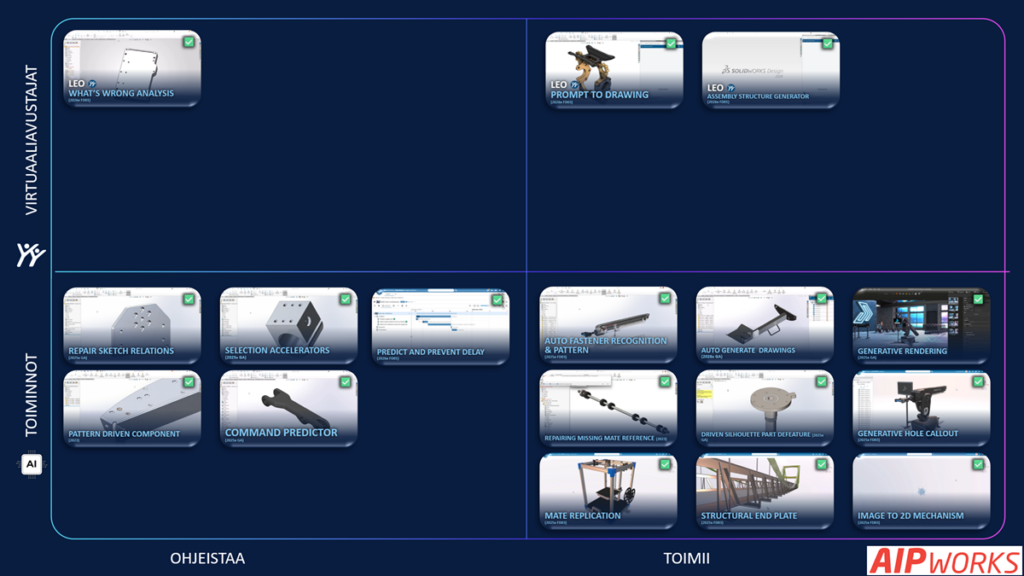
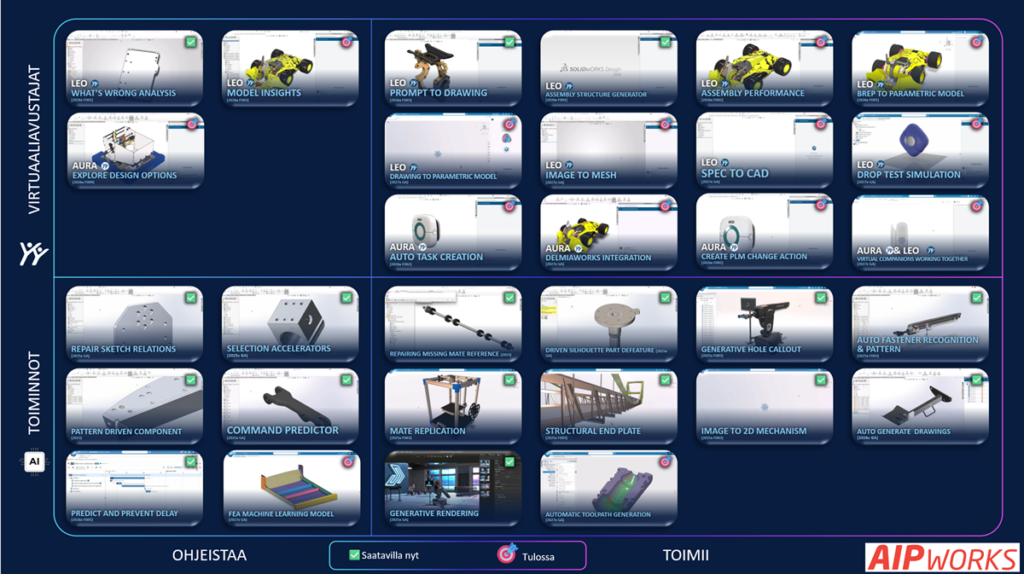
Tässä pari kuvaa nyt saatavilla olevista tekoäly-toiminnoista (ensimmäinen kuva) ja tulossa olevista tekoäly-toiminnoista (toinen kuva).
Model Insights – kysy mallilta, älä etsi
Seuraavaksi Model Insights ‑toiminto. Nimi kuvaa hyvin ideaa: tarkoituksena on päästä “mallin sisälle” ja saada tietoa kokoonpanosta keskustelun avulla, ilman että kaikkea tarvitsee etsiä manuaalisesti piirrepuuta selaamalla.
Model Insightsin avulla käyttäjä voi kysyä mallilta esimerkiksi:
- kuinka monta tietyn tyyppistä komponenttia kokoonpanossa on
- missä kokoonpanoissa ne sijaitsevat
- paljonko ne painavat
- mitä materiaalia niissä on käytetty
Webinaarissa esimerkkinä kysyttiin, kuinka monta vaimennuselementtiä kokoonpanossa on. Leo‑virtuaaliavustaja vastasi suoraan määrän, avasi kyseiset kokoonpanot ja valitsi komponentit näkyviin. Tämän jälkeen keskustelua voitiin jatkaa: kysyä paino, tarkistaa materiaalit ja jopa vaihtaa materiaali toiseen – suoraan keskustelun kautta.
Mallia voidaan siis sekä analysoida että muokata puhumalla sille.
Kyseessä on hyvin vuorovaikutteinen tapa työskennellä mallin kanssa, ja se korvaa monessa tilanteessa pitkän manuaalisen klikkailun ja etsimisen. Monelle tämä tuo mieleen tutun elokuvakohtauksen, jossa mallia rakennetaan keskustelemalla älykkään avustajan kanssa – ja tässä tapauksessa se on jo arkipäivän työkalu.
Hyödyt lyhyesti:
- nopea tapa saada tietoa kokoonpanosta
- vähemmän piirrepuun selaamista
- mahdollisuus muokata mallia keskustelun kautta
- erityisen hyödyllinen isoissa ja monimutkaisissa kokoonpanoissa
Model Insights näyttää hyvin, mihin suuntaan SOLIDWORKS‑käyttö on kehittymässä: enemmän vuorovaikutusta, vähemmän mekaanista käyttöä.
Drawing to Parametric Model – piirustuksesta 3D‑malliksi ja simulointiin
Seuraava demo siirtyi SOLIDWORKS:sta hetkeksi 3DEXPERIENCE‑ympäristöön, tarkemmin xDesigniin. Tämä on selainpohjainen suunnitteluohjelma, joka toimii myös esimerkiksi macOS‑ympäristössä. Osalla käyttäjistä xDesign‑lisenssi saattaa jo olla käytössä – ja tarvittaessa se on saatavilla erikseen.
Tässä demossa esiteltiin Drawing to Parametric Model ‑toiminto, joka vastaa hyvin tuttuun tilanteeseen:
käytössä on vain vanha 2D‑piirustus PDF‑muodossa, eikä 3D‑mallia ole olemassa.
Piirustus sisään, malli ulos
Toimintaperiaate on yllättävän suoraviivainen:
- PDF‑piirustus ladataan xDesigniin
- järjestelmä lukee mitat ja geometrian piirustuksesta
- käyttäjä vahvistaa tai korjaa mitat tarvittaessa
- tekoäly generoi parametrisen 3D‑mallin
Mallin luonti voidaan tehdä jopa puheella tai lyhyellä tekstipyynnöllä. Käytännössä käyttäjä pyytää järjestelmää tekemään 3D‑mallin piirustuksen pohjalta, ja lopputulos syntyy hetkessä.
Kyseessä ei ole staattinen malli, vaan muokattava, parametrinen geometria, jota voidaan jatkokehittää aivan normaalisti.
Simulointi samaan putkeen
Demossa mentiin vielä askel pidemmälle. Kun 3D‑malli oli luotu, järjestelmää pyydettiin suorittamaan lujuusanalyysi osalle.
Tässä vaiheessa hyödynnettiin uudentyyppistä lähestymistapaa, jota Dassault kutsuu usein nimellä Simulation by proxy. Simulointi ei ole perinteinen numeerinen FEM‑laskenta, vaan:
- pohjautuu valtavaan määrään aiemmin laskettua ja opetettua dataa
- antaa nopean ja suuntaa‑antavan arvion osan käyttäytymisestä
- toimii ilman raskaita asetuksia, kiinnityksiä ja verkkogenerointia
Tarkoitus ei ole korvata varsinaista simulointia, vaan hoitaa noin 90 % tarpeesta lähes nollatyöllä. Nopean “kestääkö / ei kestä” ‑arvion avulla voidaan päättää, kannattaako osalle tehdä tarkempi analyysi myöhemmin.
Missä tämä on erityisen hyödyllinen?
Drawing to Parametric Model on parhaimmillaan:
- yksinkertaisten ja keskivaikeiden osien kanssa
- tilanteissa, joissa 3D‑malli puuttuu kokonaan
- silloin, kun piirustuksia on paljon ja aika on rajallinen
Tämä ei ole työkalu korvaamaan suunnittelijaa, eikä monimutkaisia kokonaisuuksia luoda yhdellä napilla. Mutta jos pöydällä on kymmeniä tai satoja yksinkertaisia piirustuksia, jotka pitäisi mallintaa ja arvioida nopeasti, ajansäästö on valtava.
Kyseessä on vahvasti avustava teknologia – juuri sellainen, joka vapauttaa aikaa varsinaiseen suunnitteluun.
Image to Mesh – muutamasta kuvasta mesh‑malli
Seuraavana webinaarissa esiteltiin Image to Mesh ‑toiminto. Monille 3D‑skannaus on jo tuttua: fyysisestä kappaleesta luodaan mahdollisimman mittatarkka digitaalinen malli erillisellä laitteistolla. Image to Mesh lähestyy asiaa eri kulmasta.
Tässä ei puhuta varsinaisesta 3D‑skannauksesta tai fotogrammetriasta, vaan tekoälyn avulla tehtävästä mesh‑mallin generoinnista tavallisista valokuvista.
Käyttö on yksinkertaista:
- otetaan muutama kuva kohteesta eri kulmista
- kuvat ladataan järjestelmään
- tekoäly muodostaa niistä mesh‑mallin, käytännössä STL‑tyyppisen geometrian
Demossa muutamassa sekunnissa järjestelmä luo kuvista mesh‑mallin. Lopputulos soveltuu erityisesti tilavaraus- ja hahmottelumalliksi.
Ei mittatarkka – eikä tarkoitettukaan olemaan
Tärkeä huomio, joka webinaarissa nostettiin selkeästi esiin:
Image to Mesh ei korvaa 3D‑skannausta tai fotogrammetriaa, eikä malli ole suoraan mittatarkka.
Kuten fotogrammetriassa usein, myös täällä:
- mittasuhteet voivat vaatia skaalaamista
- tarkkuus ei riitä suoraan valmistukseen
- lopputulos ei ole suunnittelumalli vaan mesh
Tämä ei kuitenkaan ole ongelma, kun käyttötarkoitus on oikea.
Missä Image to Mesh on hyödyllinen?
Image to Mesh toimii erityisen hyvin tilanteissa, joissa:
- tarvitaan nopeasti karkea 3D‑muoto
- tilavaraus tai sovitus on tärkeämpää kuin mitat
- halutaan tuoda fyysinen esine kokoonpanon yhteyteen
- ei ole käytettävissä skanneria tai fotogrammetrialaitteistoa
Muutamalla kuvalla saadaan nopeasti mesh, joka voidaan sijoittaa kokoonpanoon ja käyttää viitteenä. Ilman erillisiä laitteita ja ilman raskasta jälkikäsittelyä.
Image to Mesh on selvästi:
- nopea
- kevyt
- helppokäyttöinen
Se ei korvaa mittatarkkaa 3D‑skannausta, mutta täydentää suunnittelua tilanteissa, joissa tarvitaan nopeasti visuaalinen ja geometrinen hahmo oikeasta esineestä. Tekoäly hoitaa raskaan osuuden, ja mesh syntyy muutamassa sekunnissa suoraan käyttöön.
Suunniteltu julkaisuaikataulu
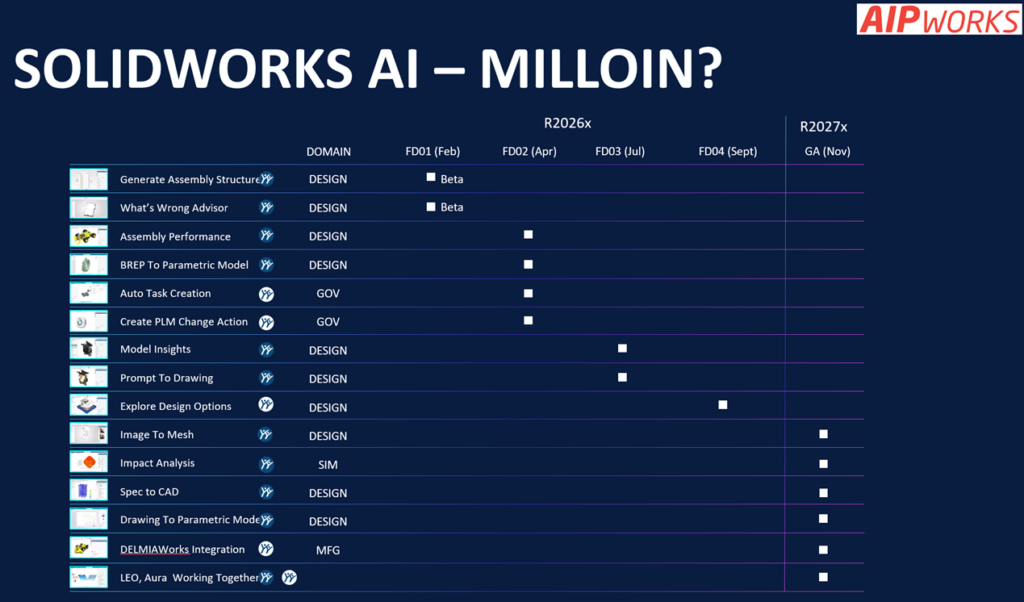
Taulukossa on esitetty mitä toimintoja on aikataulutettu mihinkin tulevaan versioon/päivitykseen.
Miten AI‑toiminnot saa käyttöön SOLIDWORKSissa?
Webinaarin lopussa käytiin vielä läpi hyvin käytännöllinen kysymys: miten näitä esiteltyjä AI‑toimintoja pääsee oikeasti käyttämään omassa ympäristössä? Mitään mystistä tässä ei lopulta ole, mutta muutama perusasia pitää olla kunnossa.
Ensinnäkin on hyvä huomata, että AI‑toimintoja on kahdenlaisia:
- osa on jo suoraan käyttöliittymään integroituna, eikä niitä ole erikseen nimetty “AI‑toiminnoiksi”
- osa löytyy erillisestä AI Lab ‑osiosta ja on vielä beta‑vaiheessa
AI Lab – mistä AI‑toiminnot löytyvät?
Ne ominaisuudet, jotka ovat selkeämmin tekoälypohjaisia (kuten chat‑tyylinen avustaja), löytyvät AI Labista. Käyttöliittymässä AI Lab näkyy omana kuvakkeena – sitä kuvattiin webinaarissa kemikaalipullona, josta nousee höyryä.
AI Labin käyttö edellyttää:
- kirjautumista 3DEXPERIENCE‑ympäristöön
- SOLIDWORKS with Cloud Services ‑pakettia
Jos ostat SOLIDWORKSin uutena, Cloud Services sisältyy siihen automaattisesti. Vanhemmat omistuslisenssit voidaan päivittää tähän malliin erikseen. Lisenssitasolla (Standard / Professional / Premium) ei ole ratkaisevaa roolia, kunhan käytössä on with Cloud Services ‑versio ja kirjautuminen 3DEXPERIENCEen.
AI Labin kautta löytyvä AI‑avustaja toimii chat‑tyylisesti ja on selvästi SOLIDWORKS‑painotteinen: siltä voi kysyä mallinnukseen, piirustuksiin ja suunnitteluun liittyviä asioita huomattavasti kohdennetummin kuin yleisiltä AI‑työkaluilta.
Kaikki AI‑toiminnot eivät ole “erillisiä”
WEBINAARISSA korostettiin myös tärkeää asiaa: kaikki AI‑toiminnot eivät näy erillisinä nappeina tai menuina.
Esimerkiksi:
- pulttien automaattinen tunnistus ja kiinnittyminen
- komentojen ennakointi (Command Predictor)
Nämä ovat jo osa normaalia käyttöliittymää. Ne aktivoituvat vain käyttämällä niitä. Usein suurin haaste onkin olla tietoinen siitä, että ominaisuus on olemassa.
Kuten webinaarissa todettiin:
“Se ei vaadi erillistä nappia – se vain tapahtuu, kun tiedät että näin voi tehdä.”
Nopea checklist
Tiivistettynä, jotta AI‑ominaisuudet toimivat:
- ✅ SOLIDWORKS on ylläpidossa
- ✅ sisältää Cloud Services ‑ominaisuudet
- ✅ 3DEXPERIENCE‑addin on käytössä SOLIDWORKSissa
- ✅ käyttäjä on kirjautunut 3DEXPERIENCEen
Tiedonhallintaa (PDM / 3DEXPERIENCE PLM) ei ole pakko ottaa käyttöön, jotta AI‑toiminnot toimivat.
Näillä peruspalikoilla suurin osa webinaarissa esitetyistä AI‑ominaisuuksista on jo saatavilla – osa heti, osa beta‑vaiheessa, ja osa kehittyy vauhdilla koko ajan.